Als App installieren
Es ist möglich, diese Website als App auf Ihrem Handy oder Desktopgerät zu installieren. Klicken Sie bitte unten auf die unterstützten Browser und folgen Sie den Anweisungen.
Unterstützte Browser
Plattform: Windows / Mac / Android




Install directly from your browser's address bar.
-
1
Click install icon
Click the install icon in the address bar (top right).

-
2
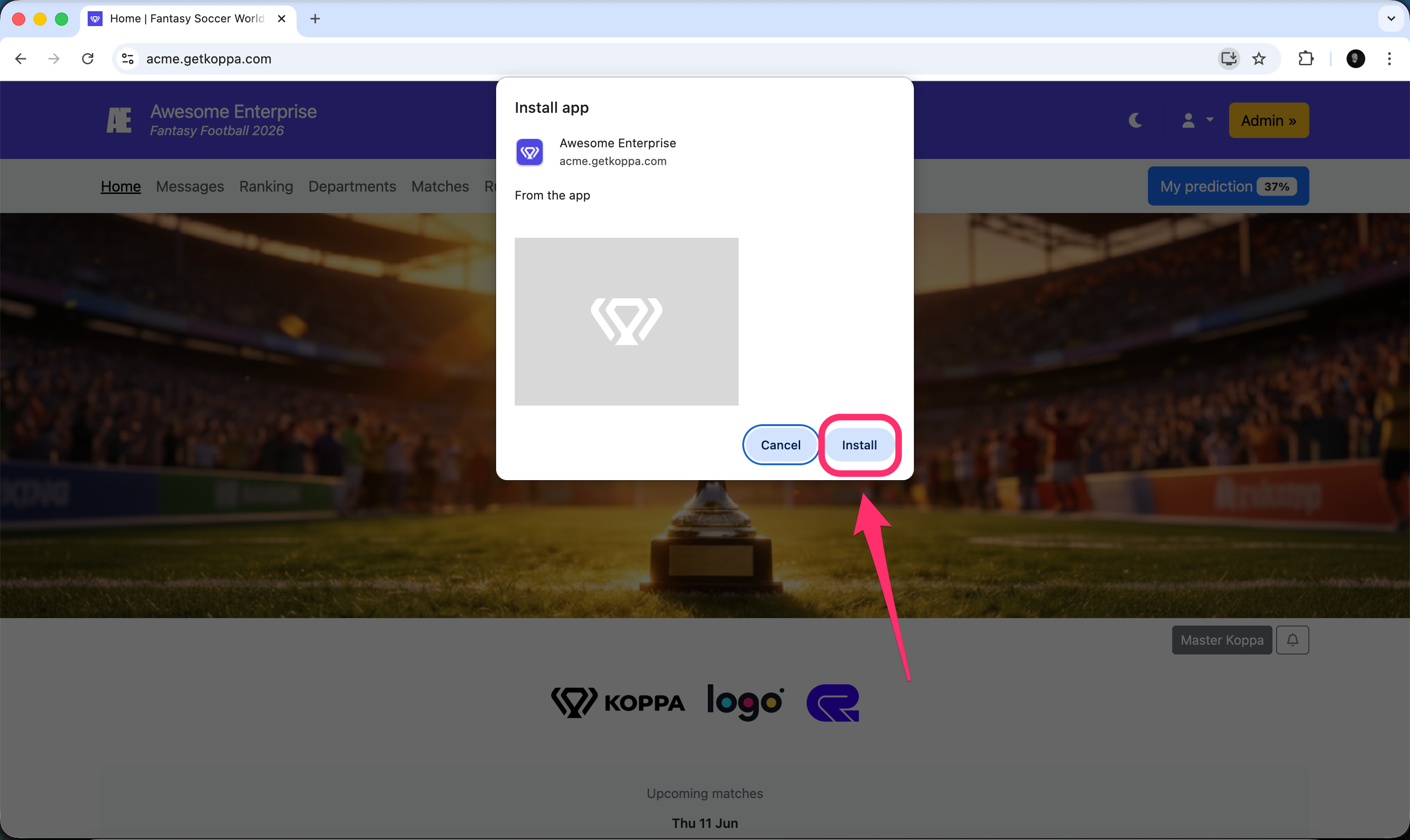
Click Install
Click Install in the confirmation dialog.
-
3
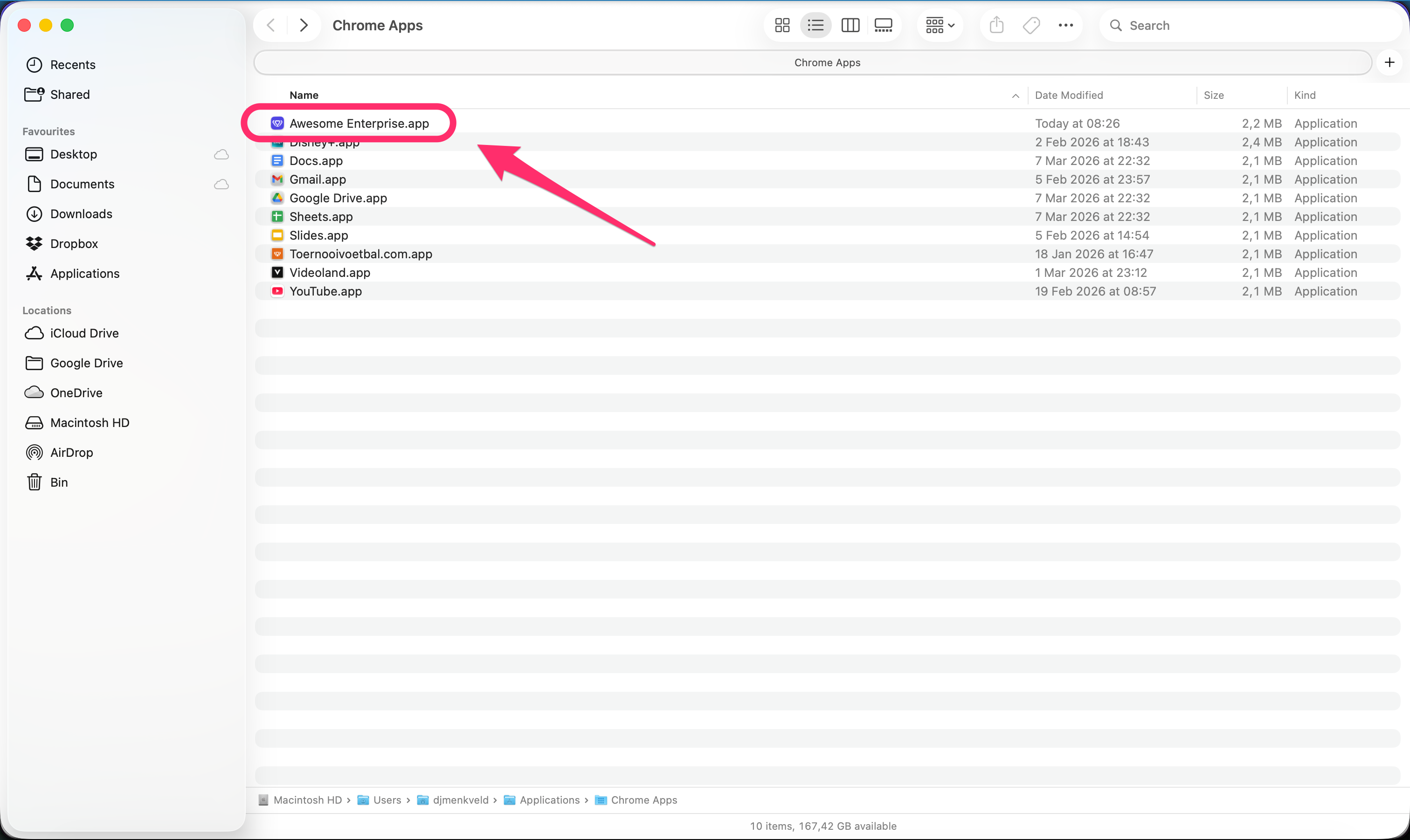
App saved
The app is saved to your Applications folder.
-
4
Open app
The app opens in its own window — just like a native app.

Chrome kann die App normalerweise direkt über die Schaltfläche oben installieren.
Wenn Android einen Bestätigungsdialog anzeigt, folgen Sie diesen drei kurzen Schritten.
-
1
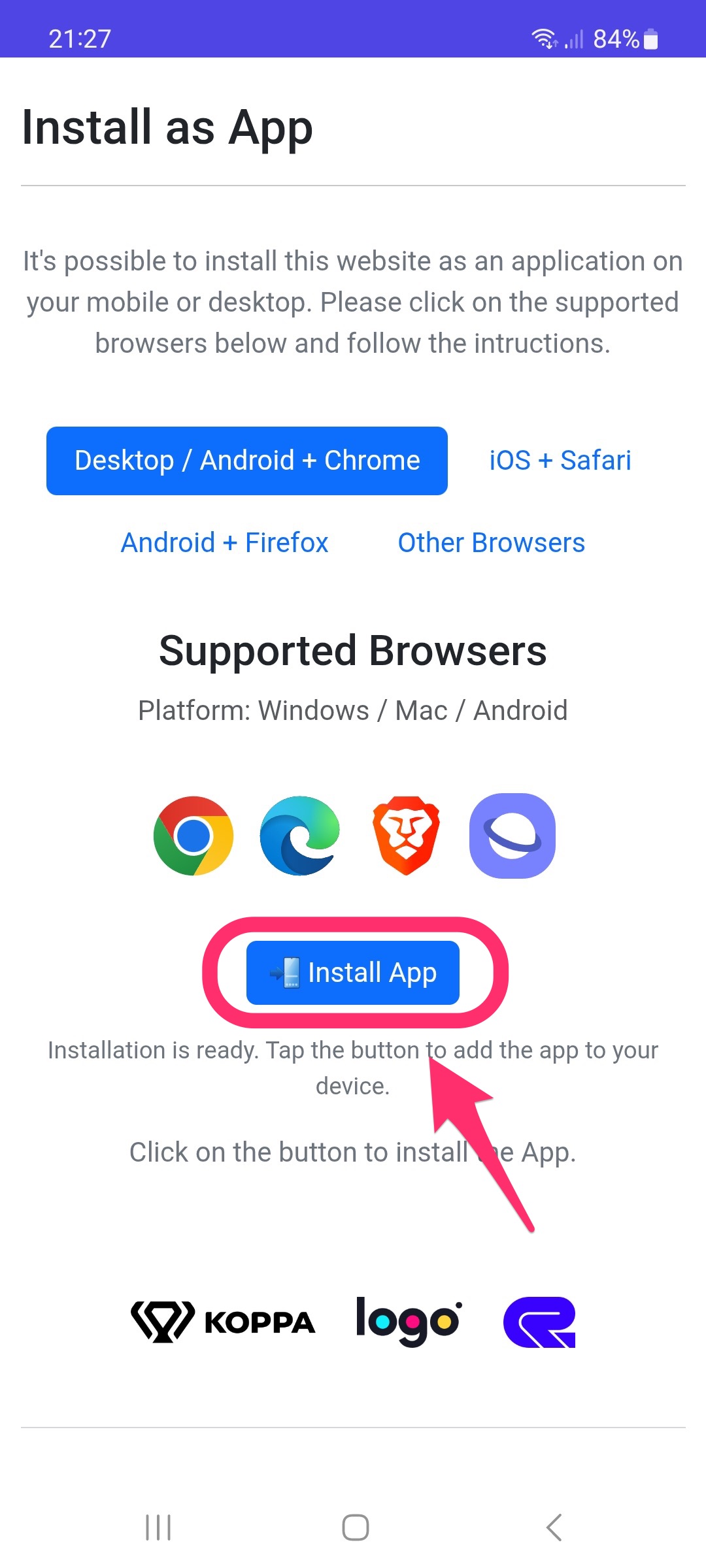
App installieren
Tippen Sie auf dieser Seite auf App installieren.
-
2
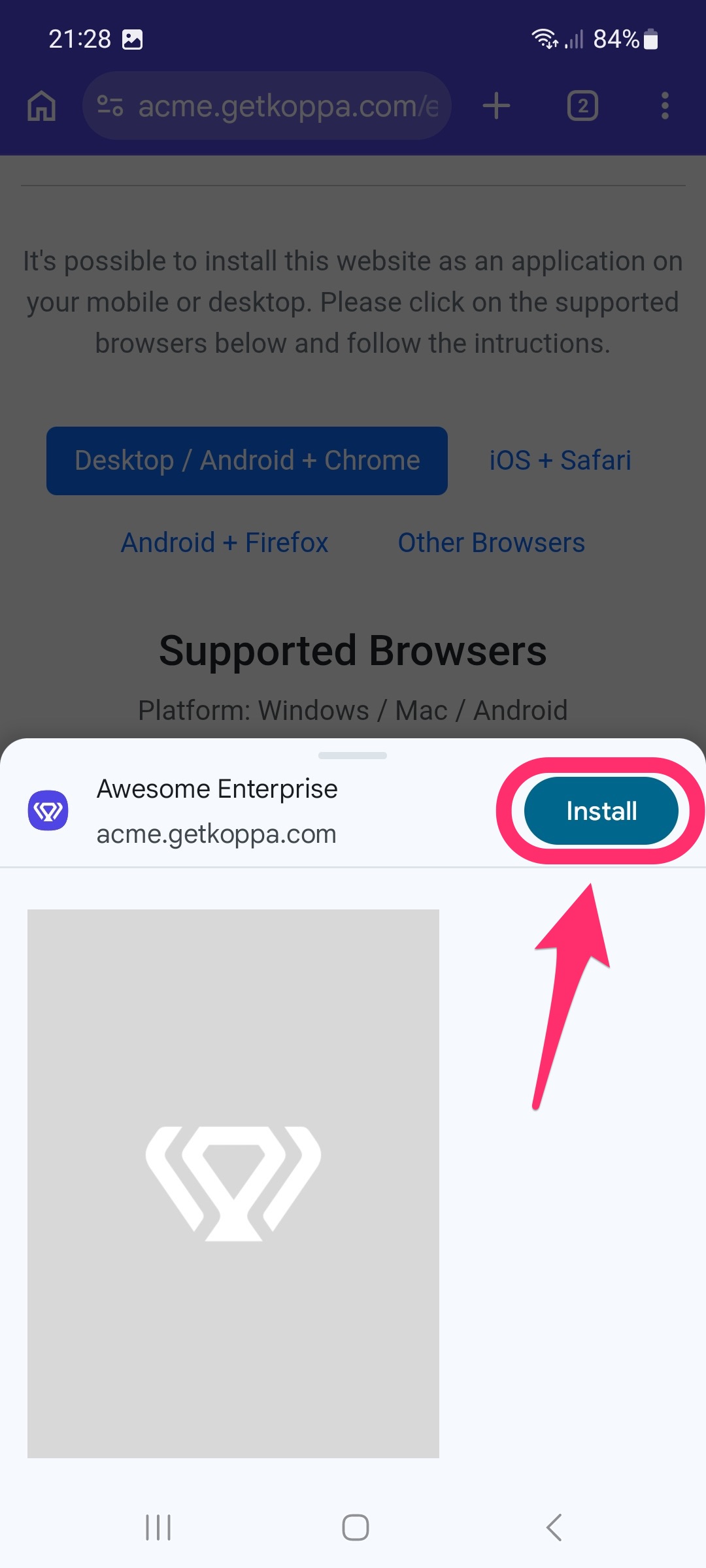
Bestätigen
Tippen Sie im Android-Bestätigungsdialog auf Installieren.
-
3
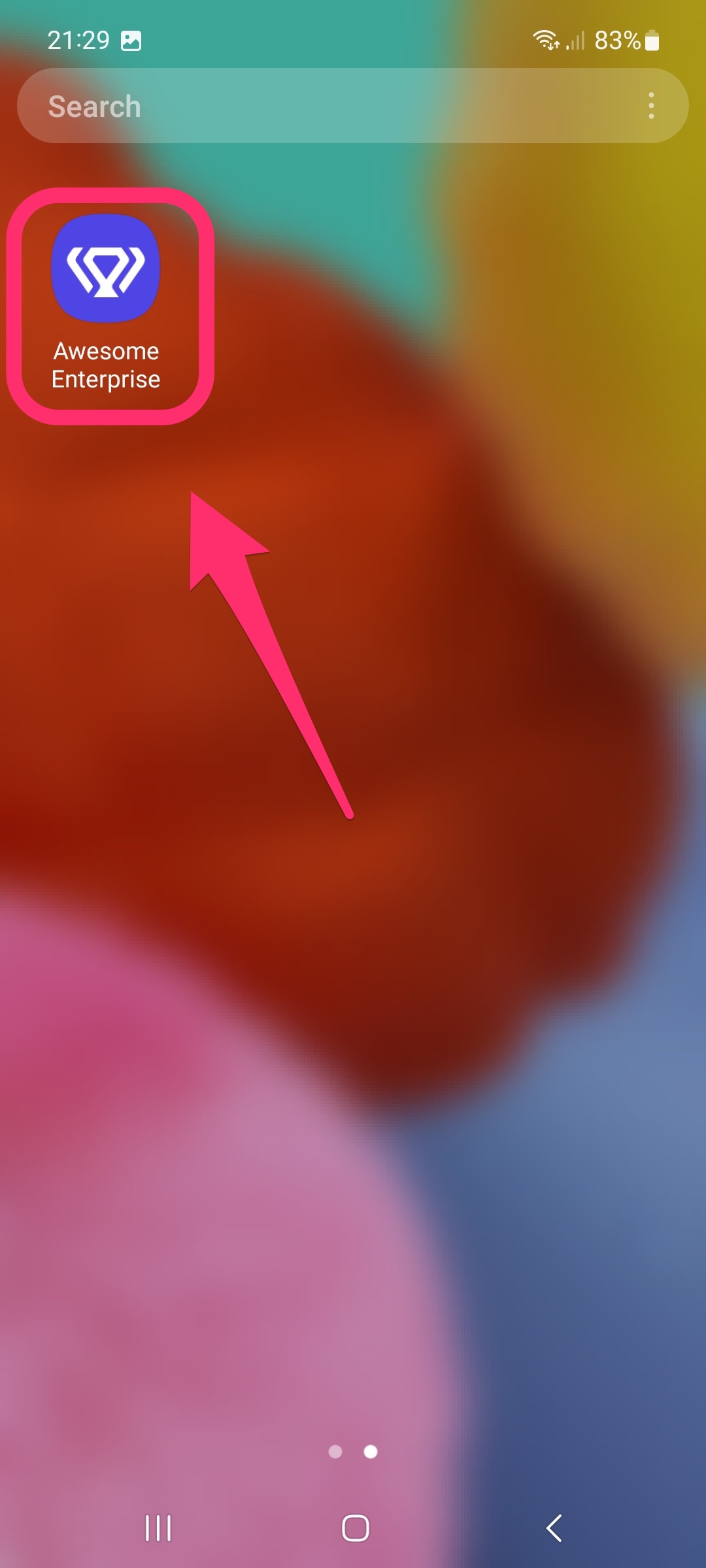
Über Startbildschirm öffnen
Das neue App-Symbol erscheint auf dem Startbildschirm Ihres Android-Geräts.
iOS + Safari
Plattform: iOS
Installiere diese App auf deinem iPhone in fünf kurzen Schritten.
-
1
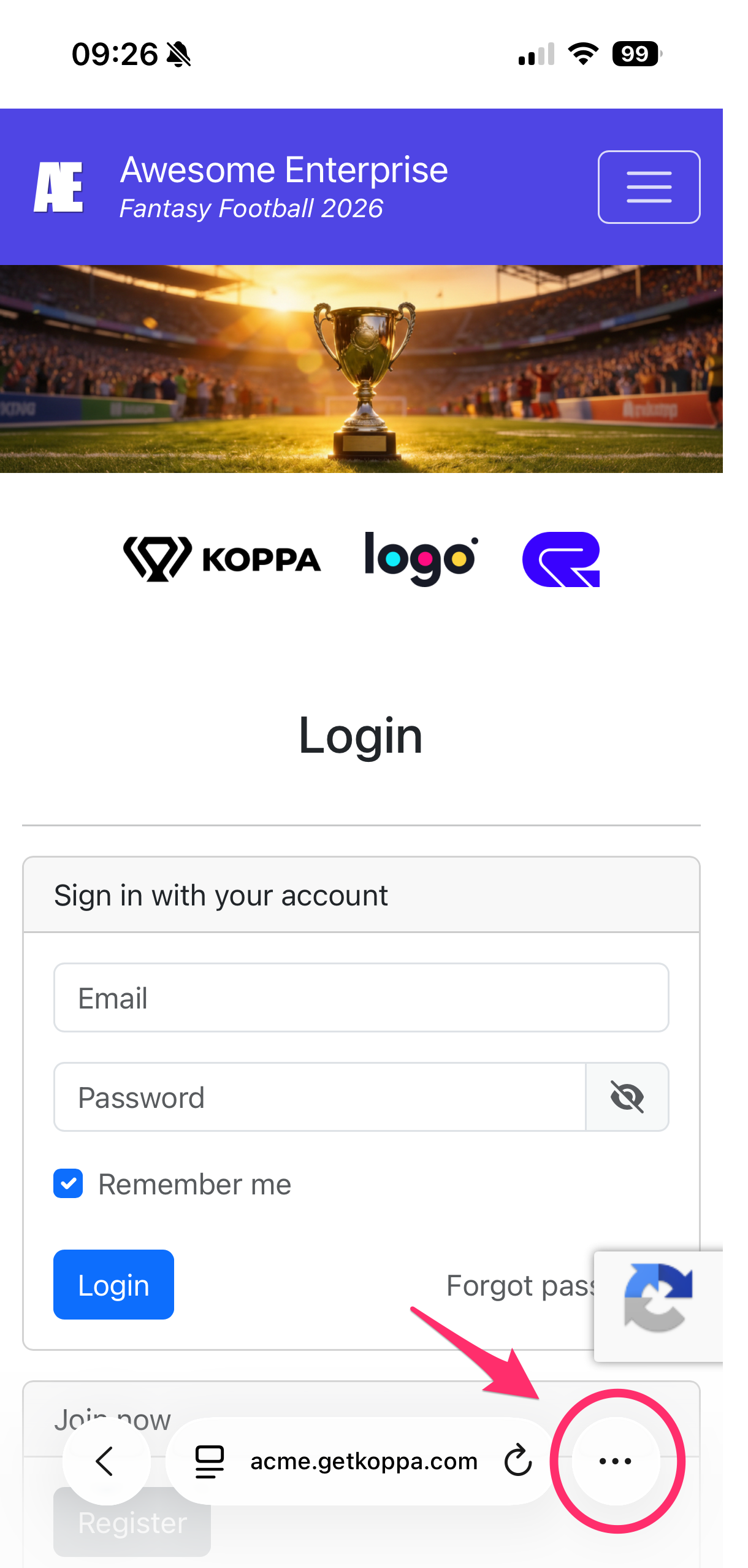
Menü
Tippe unten rechts auf die Menü-Taste
-
2
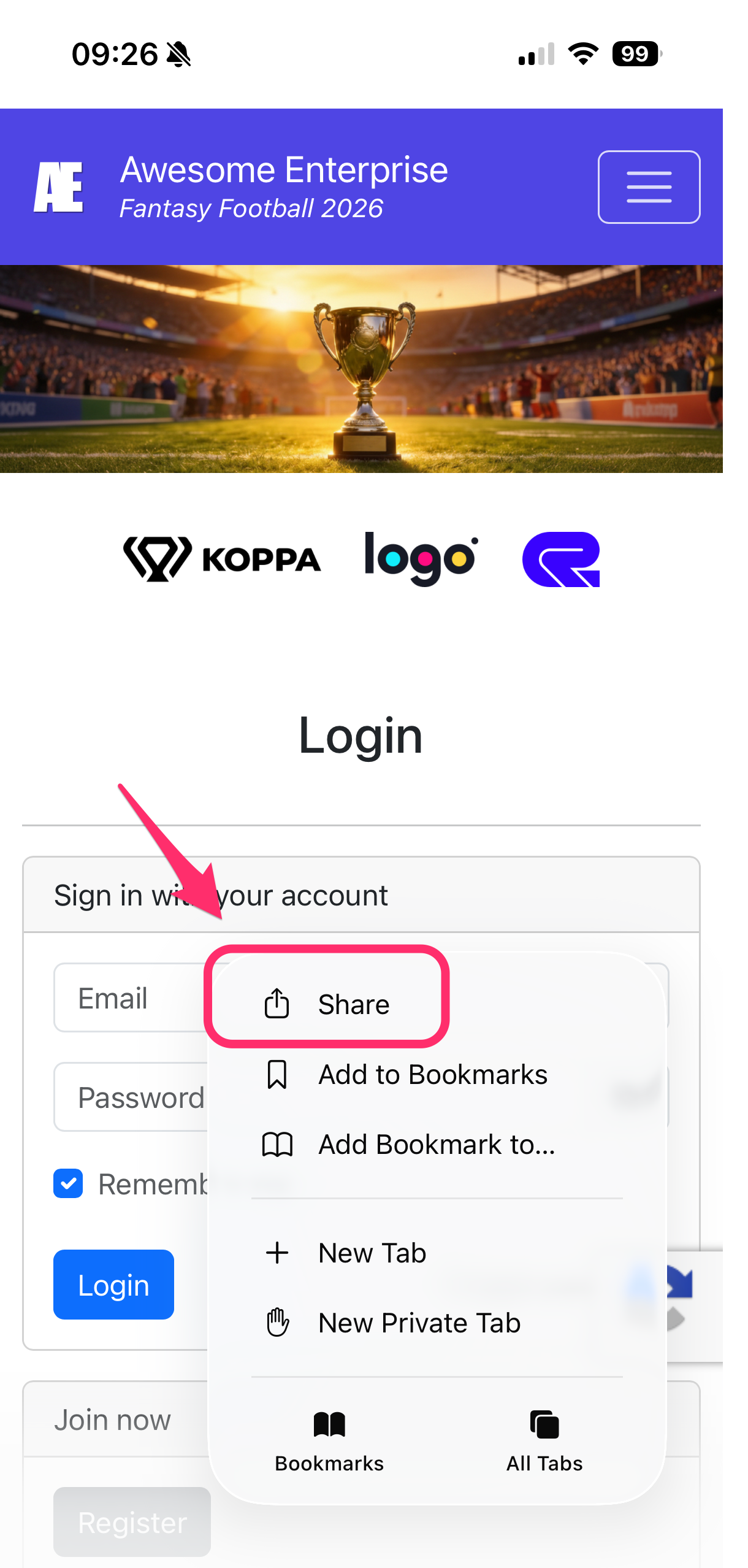
Teilen-Taste
Tippe unten auf dem Bildschirm auf die Teilen-Taste (📤)
-
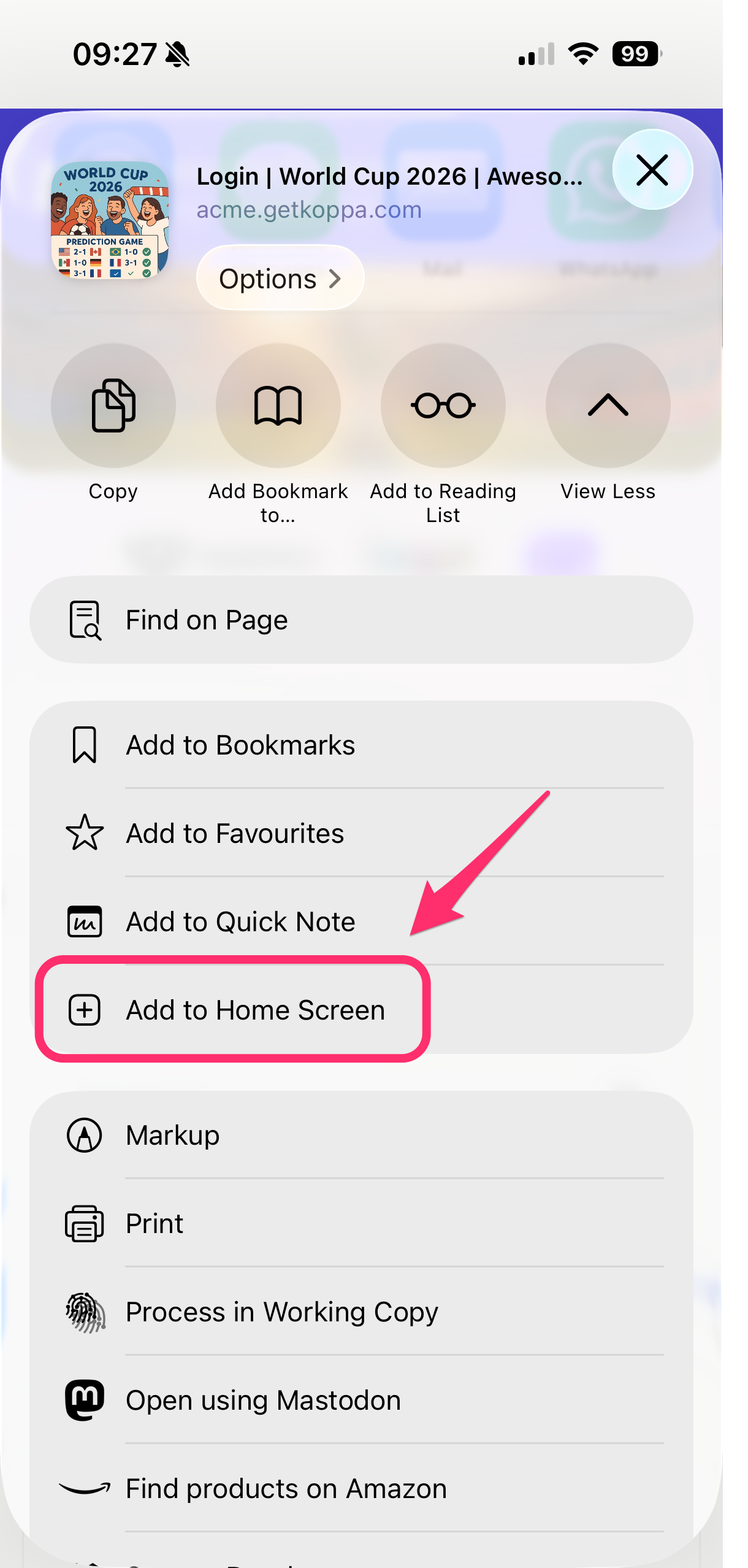
3
Zum Home-Bildschirm
Scrolle nach unten und tippe auf „Zum Home-Bildschirm“
-
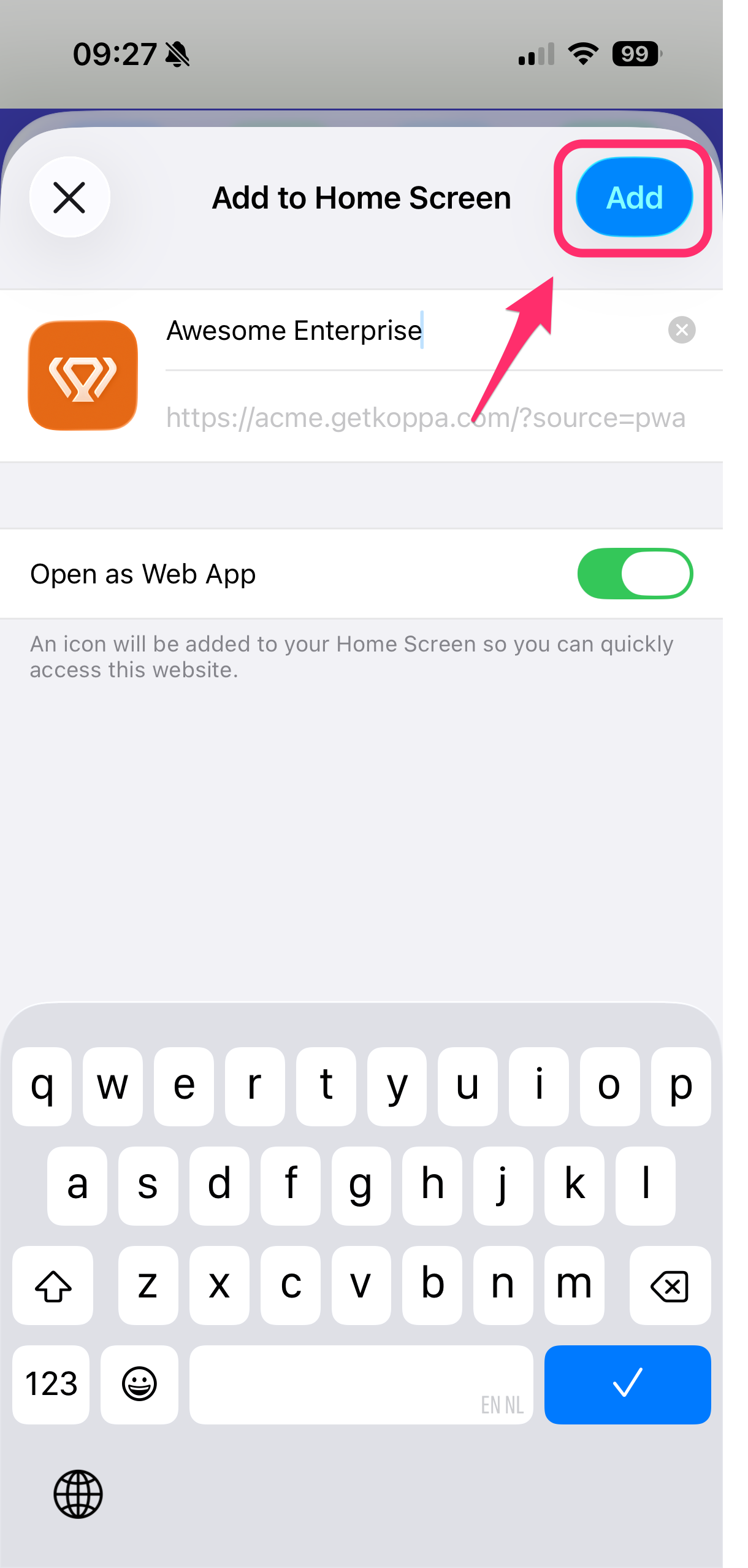
4
Hinzufügen
Tippe oben rechts auf „Hinzufügen“
-
5
App öffnen
Öffne das neue App-Symbol über deinen Startbildschirm
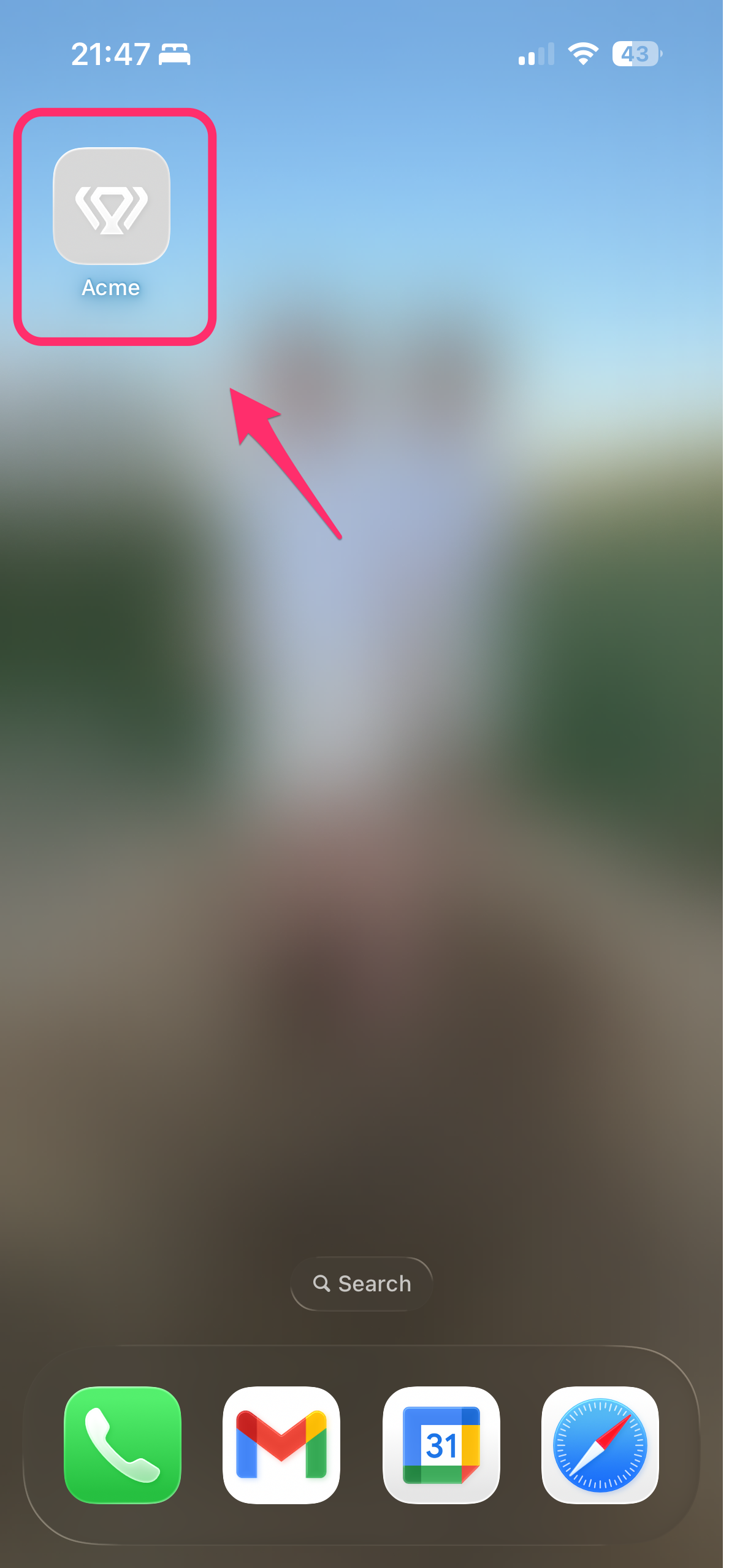
✅ Fertig! Die App erscheint auf deinem Home-Bildschirm.
⚠️ Siehst du die Option nicht? Stelle sicher, dass du Safari verwendest.
Offizielle Apple-AnleitungAndroid + Firefox
Plattform: Android

In Firefox installieren Sie diese App in fünf kurzen Schritten über das Browsermenü.
-
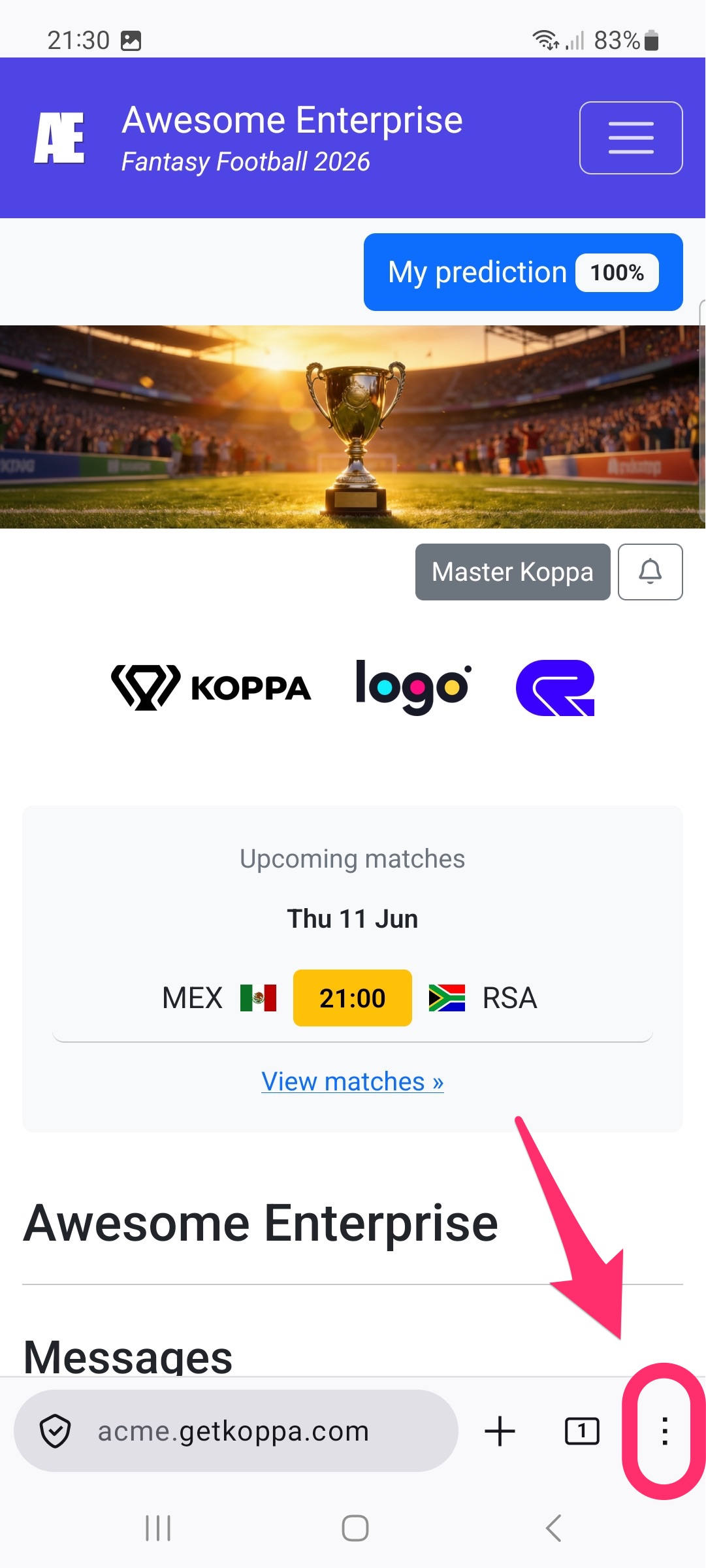
1
Menü
Tippen Sie in Firefox auf das Drei-Punkte-Menü.
-
2
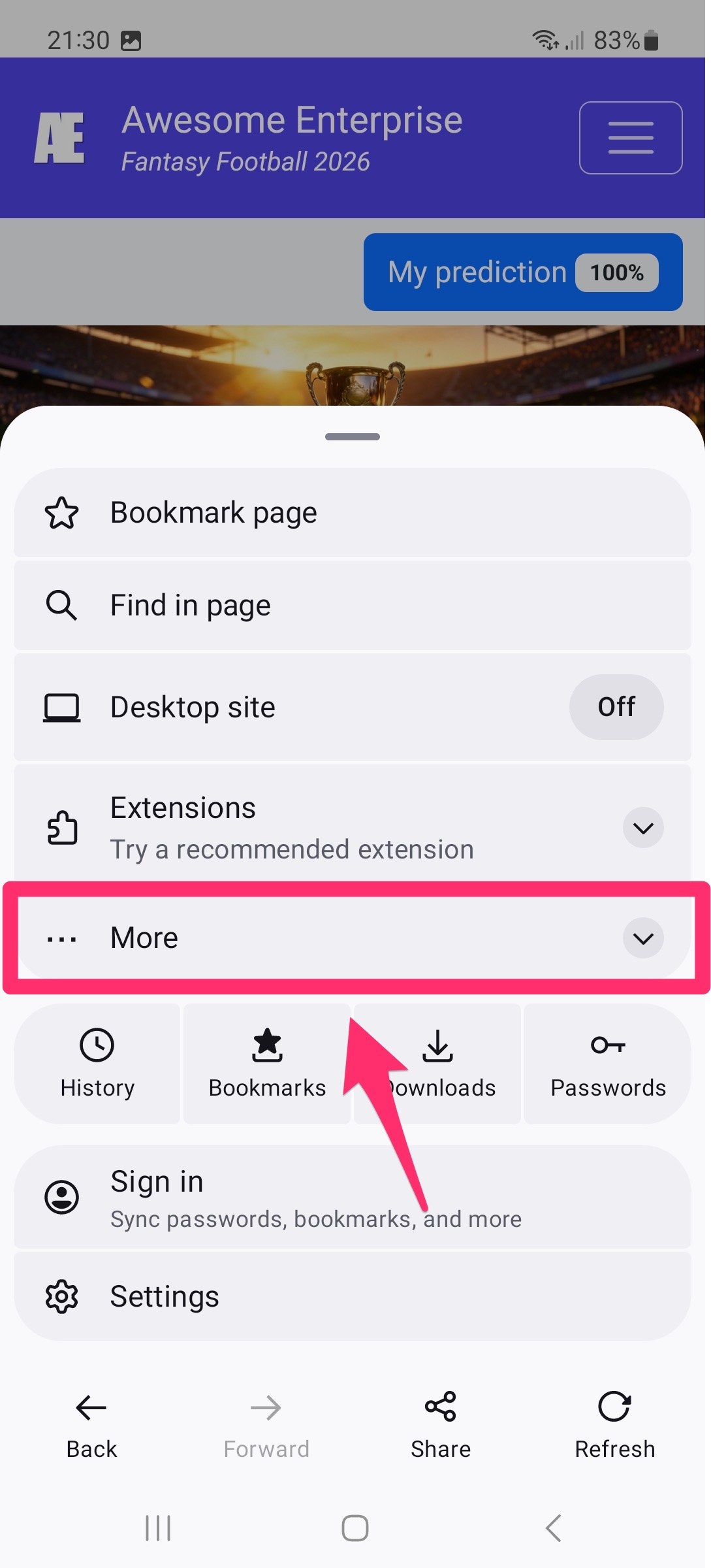
Mehr
Öffnen Sie die Option Mehr im Firefox-Menü.
-
3
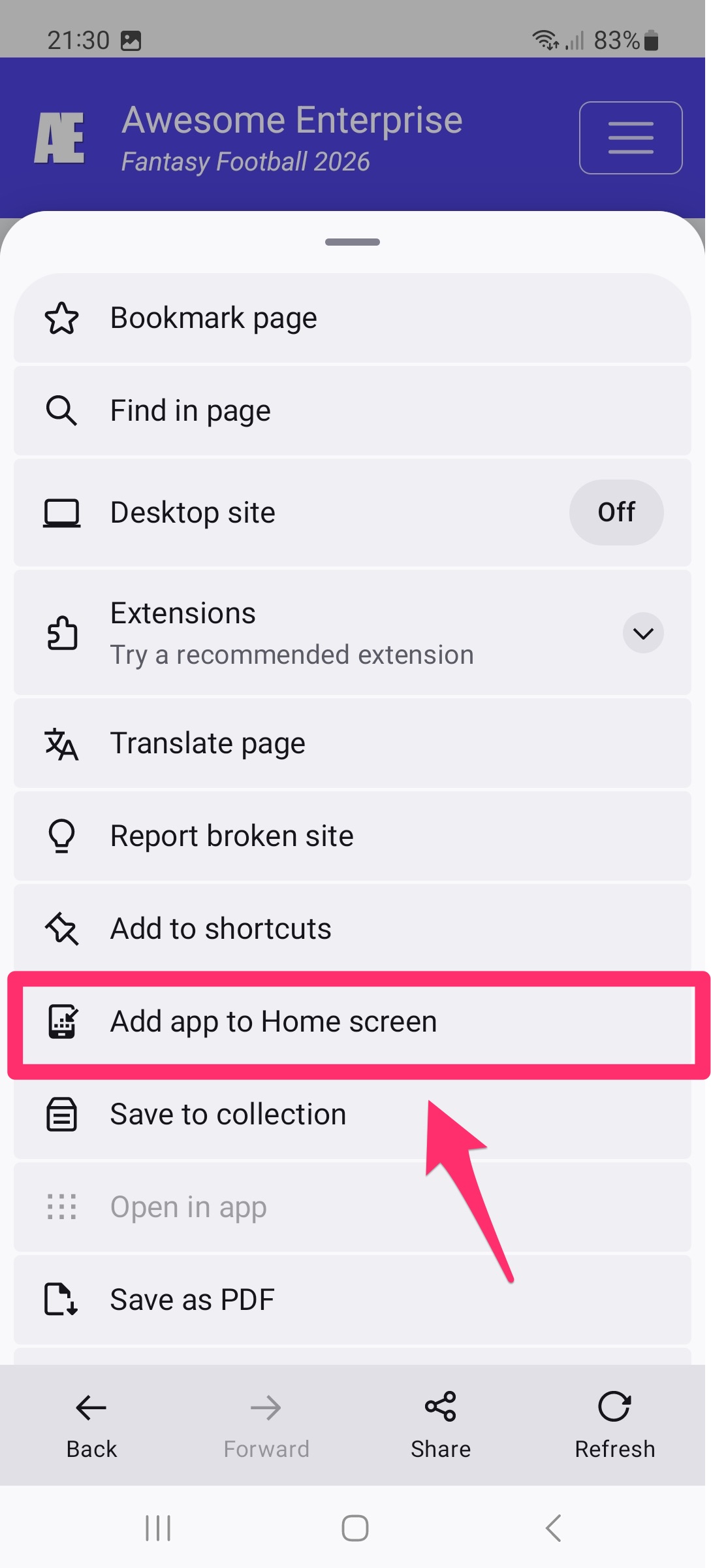
Home-Bildschirm
Tippen Sie auf App zum Startbildschirm hinzufügen.
-
4
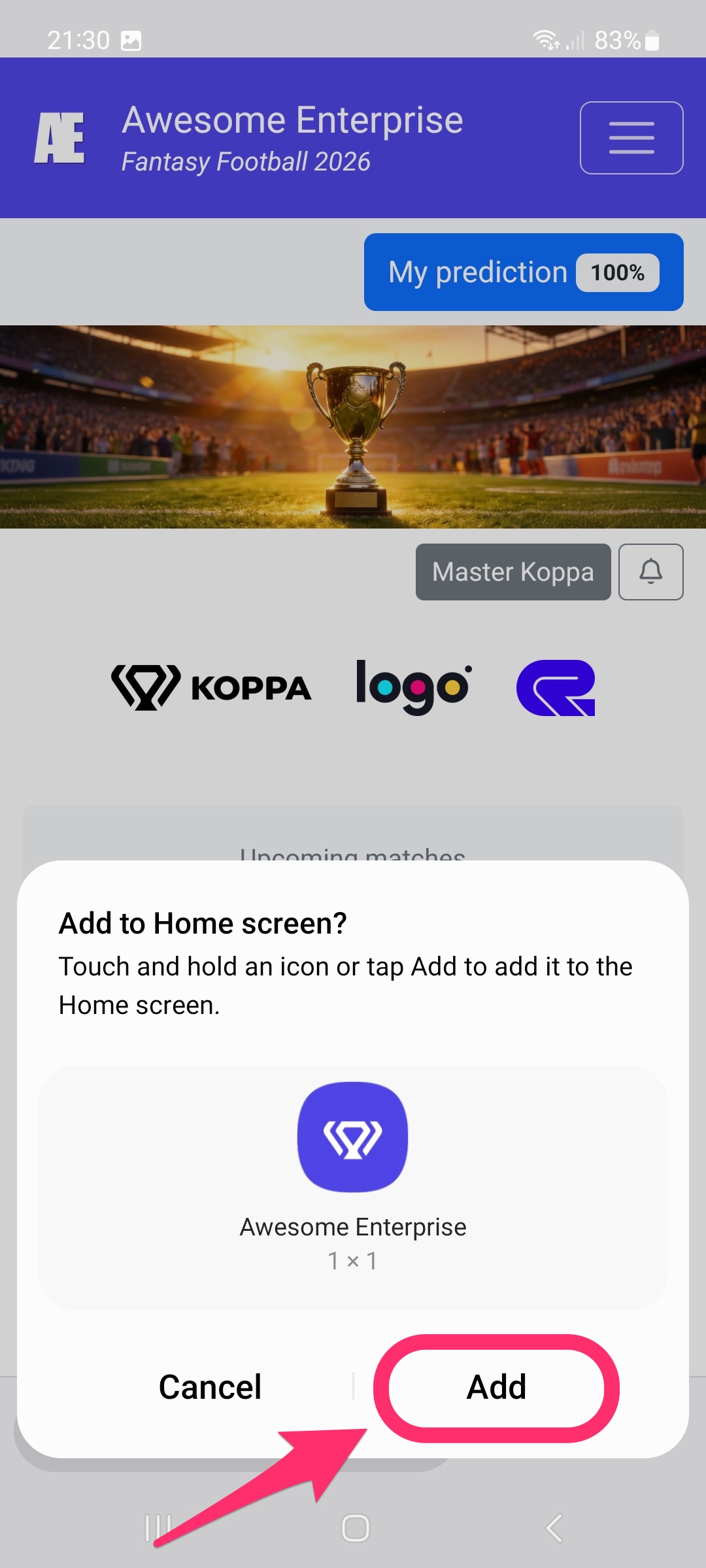
Hinzufügen
Tippen Sie auf Hinzufügen, um zu bestätigen.
-
5
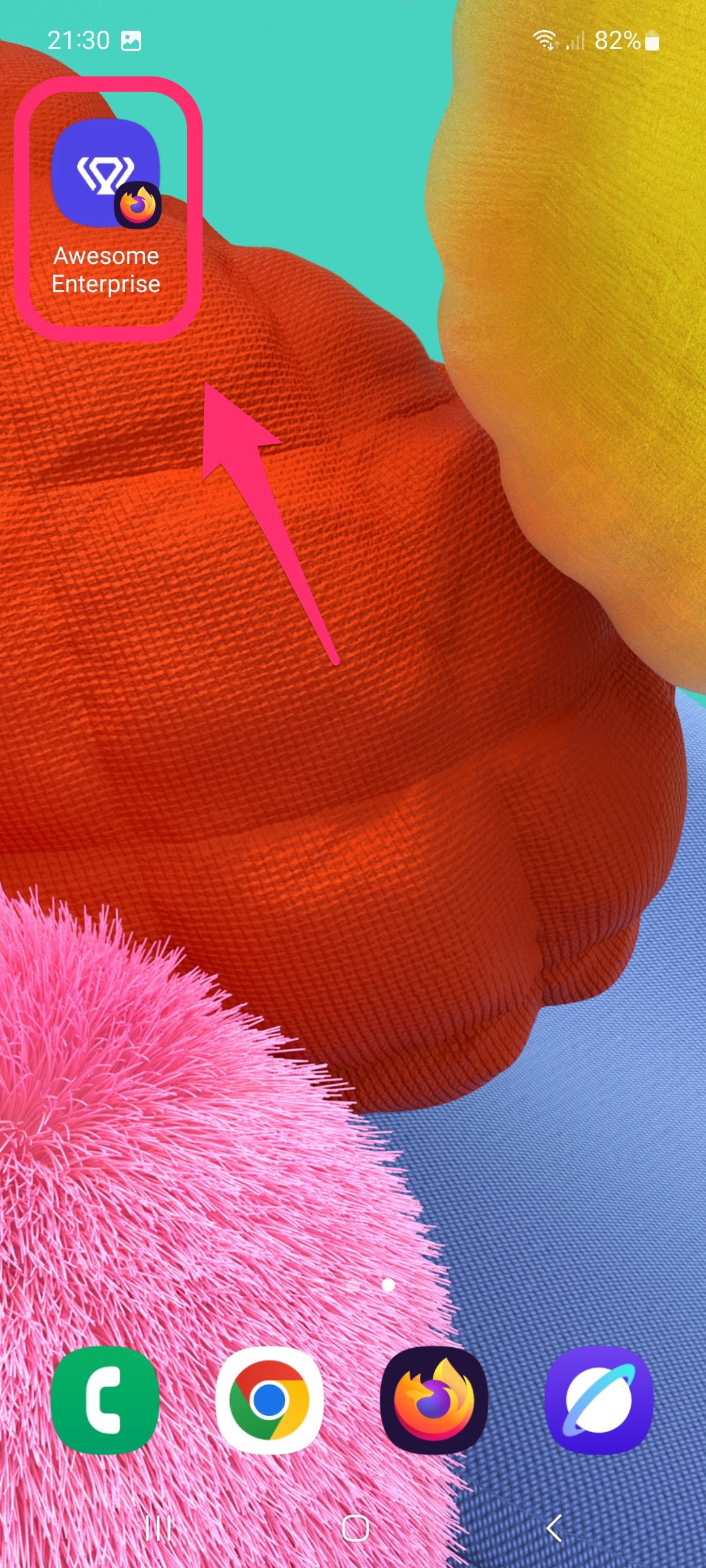
Fertig
Das App-Symbol erscheint auf dem Startbildschirm Ihres Android-Geräts.
Andere Browser
Plattform: -

Andere Browser werden nicht unterstützt.